 Coding for Kids
Fortgeschrittener Python-Entwicklungskurs
Kapitel 4
>
Stufe 1
Manchmal möchten Sie Ihren Python-Code erst ausführen, wenn ein bestimmtes Kriterium erfüllt ist, anstatt dass der Code in einem Durchgang ausgeführt wird. Dies kann durch die Verwendung von async Funktionen erreicht werden. Der Name dieser Funktion ist eine Verkürzung des Wortes asynchronous und sie werden aufgerufen, indem man den await Ausdruck vor einer Funktion platziert.
In diesem Level werden wir lernen, wie man eigene Nachrichten erstellt und sie als Popups anzeigt. Durch das Hinzufügen von await können wir den Code anhalten, sodass Sie die von Ihnen geschriebene Nachricht lesen können, und den Code erst nach dem Schließen des Popups fortsetzen.
Ziel
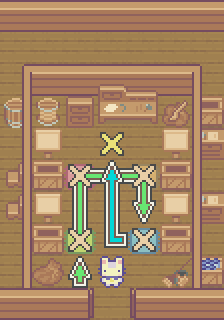
Beschrifte Schilder, damit sie eine Nachricht mittels await/async Funktionen anzeigen.
Die Schilder im Lagerraum haben keine Beschriftung, da die Materialien erst kürzlich platziert wurden und noch nicht eingerichtet waren. Es wäre eine gute Idee, für jedes Schild eine Nachricht zu schreiben und alle von dir überprüften Elemente mit der await/async Funktion write() zu erfassen.
Gehe zu dem Licht, X markiert die Kiste, und benutze die Funktion speak(), um den Inhalt der Kisten zu identifizieren. Es gibt vier (4) Konstanten, jeweils eine für jede Kiste, nämlich: green_crate, blue_crate, red_crate und orange_crate. Diese entsprechen den farbigen Teppichen vor jeder Kiste.
Sobald du den Inhalt einer Kiste identifiziert hast, verwende die Funktion write(), um eine Nachricht auf dem Schild zu verfassen. Die Kisten enthalten vier (4) unterschiedliche Gemüsesorten: "potato", "onion", "corn" und "carrot". Schreibe sie mit der Funktion, wie folgt: await player.write("potato").
Der Code mit await wird hinzugefügt, um die Funktion als async Funktion zu kennzeichnen. Funktionen dieses Typs können gleichzeitig mit anderen Prozessen in deinem Code ausgeführt werden. Dies ist nützlich, wenn du dein Programm pausieren möchtest, um auf etwas zu warten, wie etwa das Drücken eines Knopfes oder auf einen online kommenden Befehl. Daher wird der await Befehl hinzugefügt; im Fall der write() Funktion dient er dazu, das Programm anzuhalten, um eine Nachricht anzuzeigen.
Sobald alle Kisten ihre Nachrichten erhalten haben, gehe zum goldenen X am Ende des Lagerraums, um die Anzahl der Elemente in jeder Kiste zu erfassen. Erstelle eine Liste mit allen Konstanten und verwende die Funktion write(), um eine Nachricht zu verfassen, mit der du das Level abschließt.