 Coding for Kids
קורס פיתוח מתקדם בפייתון
פרק 4
>
רמה 1
לפעמים תרצו שהקוד שלכם ב-Python יפעל רק לאחר שקריטריון מסוים מתקיים ולא שהקוד ירוץ בבת אחת. זה ניתן להשגה באמצעות שימוש בפונקציות אסינכרוניות. שם הפונקציה נגזר מהמילה asynchronous והן נקראות על ידי הוספת הביטוי await לפני הפונקציה.
בשלב זה נלמד כיצד לכתוב הודעות משלנו ולהציגן כחלונות קופצים. על ידי הוספת await, נוכל לעצור את הקוד, לאפשר לכם לקרוא את ההודעה שכתבתם ולהמשיך את הקוד רק לאחר סגירת החלון הקופץ.
מטרה
לתייג שלטים כך שיציגו הודעה באמצעות פונקציות await/async.
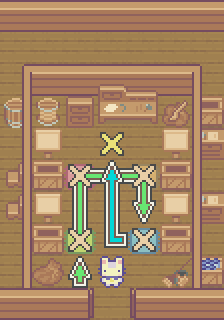
לשלטים במחסן אין תוויות, החומרים הוצבו לאחרונה ולא הוכנו. רעיון טוב יהיה לכתוב הודעות לכל תווית ולסכם את כל הפריטים שבדקת באמצעות פונקציית await/async write().
הלכו אל הסימן X לאור, הפנו את הפנים שלכם אל התיבות והשתמשו בפונקציה speak() כדי לזהות את תכולת התיבות. ישנם ארבעה (4) קבועים, אחד לכל אחת מהתיבות, והם: green_crate, blue_crate, red_crate, ו-orange_crate, והם מתאימים לכל אחד מהשטיחים הצבעוניים מול כל תיבה.
לאחר שזיהיתם את תכולת התיבה, השתמשו בפונקציה write() כדי לכתוב הודעה על השלט. התיבות יכילו ארבעה (4) סוגים שונים של ירקות: "potato", "onion", "corn", ו-"carrot", כתבו אותם באמצעות הפונקציה כך: await player.write("potato").
הקוד await נוסף כדי לזהות את הפונקציה כ-פונקציה async. פונקציות מסוג זה יכולות לרוץ בו זמנית עם תהליכים אחרים בקוד שלכם. זה שימושי כאשר אתם רוצים להשהות את הקוד שלכם ולהמתין שמשהו יתרחש כמו לחיצה על כפתור או פקודה שמגיעה מתוך הרשת. לכן, הפקודה await מתווספת, ובמקרה של פונקציית write() זה כדי להשהות את התוכנית על מנת להציג הודעה.
לאחר שכתבתם הודעות על כל התיבות, הלכו אל סימן ה-X הזהוב בסוף המחסן כדי לסכם את מספר הפריטים בכל תיבה. צרו רשימה עם כל הקבועים והשתמשו בפונקציה write() כדי לכתוב הודעה על מנת להשלים את השלב.