 Coding for Kids
고급 파이썬 개발 과정
챕터 4
>
레벨 1
때때로 특정 조건이 충족된 후에만 파이썬 코드를 실행하고 싶을 때가 있습니다. 이는 async 함수를 사용하여 수행할 수 있습니다. 이러한 종류의 함수 이름은 비동기(asynchronous)의 축약형으로, 함수 호출 시 await 표현식을 앞에 추가하여 호출합니다.
이번 레벨에서는 직접 메시지를 작성하고 이를 팝업으로 표시하는 방법을 배우게 됩니다. await를 추가함으로써 코드를 일시 중지할 수 있어, 작성한 메시지를 읽은 후 팝업을 닫으면 코드 실행을 재개할 수 있습니다.
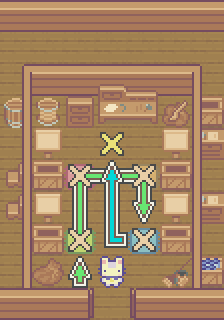
목표
await/async 함수를 사용하여 메시지를 표시하도록 표지판에 라벨을 붙이세요.
창고의 표지판에는 아무런 라벨도 없습니다. 재료들이 최근에 배치되어 아직 정리되지 않았기 때문입니다. 각 라벨에 메시지를 작성하고 await/async 함수 write()를 사용하여 검토한 항목들을 모두 집계하는 것이 좋습니다.
빛이 나는 X 마크를 향해 걸어가면서 상자들을 바라보고 speak() 함수를 사용하여 상자들의 내용을 식별하세요. 상자마다 하나씩 총 네 (4)개의 상수를 사용합니다. 이 상수들은 green_crate, blue_crate, red_crate, orange_crate로, 각 상자 앞에 있는 동일한 색상의 카펫에 대응됩니다.
상자의 내용을 식별한 후, write() 함수를 사용하여 표지판에 메시지를 작성하세요. 상자에는 네 (4) 가지 종류의 채소가 들어 있습니다: "potato", "onion", "corn" 및 "carrot". 이들을 함수와 함께 다음과 같이 작성하세요: await player.write("potato").
await 코드는 해당 함수가 async 함수임을 나타내기 위해 추가됩니다. 이 타입의 함수들은 코드 내의 다른 프로세스와 동시에 실행될 수 있습니다. 이는 버튼이 눌리거나 온라인에서 명령이 들어오는 등 어떤 일이 발생할 때까지 코딩을 일시 정지할 필요가 있을 때 유용합니다. 이런 이유로 await 명령이 추가되는 것입니다. write() 함수의 경우, 프로그램을 일시 정지하여 메시지를 표시하기 위함입니다.
모든 상자에 메시지 작성이 완료되면, 창고 끝에 있는 Gold X 마크로 걸어가 각 상자에 들어 있는 항목의 수를 집계하세요. 모든 상수를 포함하는 리스트를 생성하고 write() 함수를 사용하여 메시지를 작성하면 레벨이 완료됩니다.