 Coding for Kids
หลักสูตรการพัฒนา Python ขั้นสูง
บทที่ 4
>
ระดับ 1
ในบางครั้งคุณอาจต้องการให้โค้ด python ของคุณทำงานเฉพาะหลังจากที่เงื่อนไขเฉพาะได้รับการตอบสนองแทนที่จะให้โค้ดทำงานหมดในครั้งเดียว ซึ่งสามารถทำได้โดยใช้ฟังก์ชัน async ชื่อของฟังก์ชันประเภทนี้เป็นคำย่อมาจากคำว่า asynchronous และพวกมันจะถูกเรียกโดยการเพิ่ม await ก่อนฟังก์ชัน
ในระดับนี้เราจะได้เรียนรู้วิธีเขียนข้อความของเราเองและแสดงผลในรูปแบบป๊อปอัพ โดยการเพิ่ม await เราจะสามารถหยุดชั่วคราวโค้ดเพื่อให้คุณได้อ่านข้อความที่คุณเขียนและดำเนินการต่อหลังจากที่ปิดป๊อปอัพแล้ว
วัตถุประสงค์
ติดป้ายให้แสดงข้อความโดยใช้ฟังก์ชัน await/async.
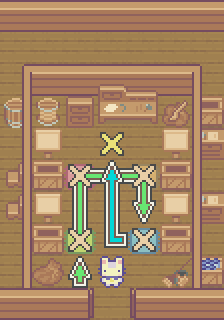
ป้ายในห้องเก็บของไม่มีป้ายชื่อ วัสดุถูกวางไว้เมื่อไม่นานมานี้และยังไม่ได้จัดเตรียม จึงเป็นความคิดที่ดีที่จะเขียนข้อความสำหรับแต่ละป้ายและนับจำนวนรายการทั้งหมดที่คุณตรวจสอบโดยใช้ฟังก์ชัน await/async write().
เดินไปยังตำแหน่งที่มีเครื่องหมาย X ที่ส่องหน้ากล่องและใช้ฟังก์ชัน speak() เพื่อระบุเนื้อหาของกล่อง มีคอนสแตนต์ทั้งหมดสี่ (4) ตัว หนึ่งสำหรับแต่ละกล่อง ได้แก่: green_crate , blue_crate , red_crate , และ orange_crate ซึ่งสอดคล้องกับพรมสีต่าง ๆ ที่อยู่ด้านหน้าของแต่ละกล่อง
เมื่อคุณระบุเนื้อหาของกล่องแล้ว ให้ใช้ฟังก์ชัน write() เพื่อเขียนข้อความลงบนป้าย กล่องจะมีผักชนิดต่าง ๆ จำนวนสี่ (4) ชนิด ได้แก่ : "potato" , "onion" , "corn" และ "carrot" ให้เขียนออกมาด้วยฟังก์ชัน ดังนี้: await player.write("potato").
รหัส await ถูกเพิ่มเข้ามาเพื่อระบุว่าฟังก์ชันนี้เป็นฟังก์ชัน async ฟังก์ชันประเภทนี้สามารถทำงานควบคู่กับกระบวนการอื่น ๆ ในโค้ดของคุณได้ ซึ่งมีประโยชน์เมื่อคุณต้องการหยุดการทำงานของโค้ดและรอให้บางสิ่งเกิดขึ้น เช่น การกดปุ่มหรือคำสั่งที่มาจากออนไลน์ ด้วยเหตุนี้จึงมีการเพิ่มคำสั่ง await ในกรณีของฟังก์ชัน write() เพื่อหยุดโปรแกรมและแสดงข้อความ
เมื่อทุกกล่องมีข้อความที่เขียนแล้ว ให้เดินไปยังเครื่องหมาย X สีทองที่ปลายของห้องเก็บของเพื่อนับจำนวนรายการในแต่ละกล่อง สร้างรายชื่อที่มีคอนสแตนต์ทั้งหมดและใช้ฟังก์ชัน write() เพื่อเขียนข้อความให้เลเวลเสร็จสมบูรณ์