 Coding for Kids
البرمجة للمبتدئين باستخدام الكتل
الفصل 5
>
المستوى 1
يمكن استخدام القوائم لتخزين قيم متعددة في مكان واحد، سواء كانت أرقامًا أو سلاسل نصية! سيوفر لك ذلك الوقت والمساحة في كودك وكذلك إمكانية قراءة البيانات بالتتابع.
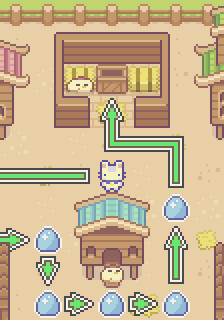
في هذا التمرين، اجمع كل البيض الملون حول الحظيرة وخزنه في قائمة حتى تتمكن من وضعه معًا في حاوية.
الهدف
جمع البيض وتعبئته في قائمة يمكنك تخزينها في حاوية.
اجمع البيض المتنوع في الحظيرة، وخزّنه معًا في قائمة حتى تتمكن من وضعه معًا داخل حاوية.
القوائم تشبه المتغيرات التي تتيح لك تخزين قيم متعددة معًا في مكان واحد. نستخدم نفس الكتل الخاصة بالمتغيرات، لكننا نضيف كتل قائمة خاصة لإنشاء قائمة من القيم.
اجمع جميع البيض بكل لون في الحقل، وهي: بيض أحمر، أخضر، وأزرق. بعد جمعها كلها، أنشئ متغيرات: red_eggs، blue_eggs، green_eggs بالنقر على زر إنشاء متغير في قائمة المتغيرات.
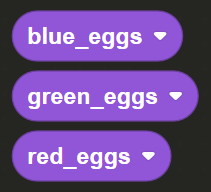
احسب عدد البيض الذي جمعته من كل نوع، واستخدم كتلة set variable لتعيين الكمية لكل متغير. اسحب وأسقط فقاعات الأرقام من قائمة Math إلى كتلة set variable، حيث يتم عرض عدد البيض من كل نوع في الزاوية العلوية اليمنى من الشاشة.
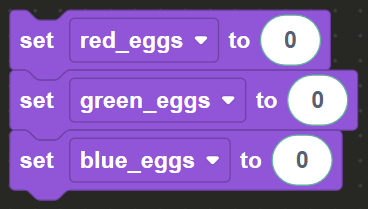
بعد جمع كل البيض وتعيين المتغيرات، توجَّه إلى علامة X الداكنة وواجه الحاوية. هنا سنقوم بإنشاء قائمة وتخزين كل البيض فيها حتى يمكن وضعه في الحاوية.
أولًا، أنشئ متغيرًا باسم eggs باستخدام زر إنشاء متغير في قائمة Variables. بعد ذلك، اسحب وأفلت كتلة set variable في محرر الكتل واضبطها على متغير eggs.
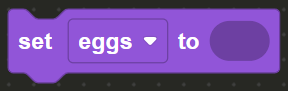
هنا يحدث الاختلاف: في قائمة Lists في صندوق الأدوات، اسحب وأفلِت كتلة create list وضعها ضمن كتلة set variable. في الخانات الثلاث في اللعبة، أدخل المتغيرات الثلاثة التي أنشأتها سابقًا: red_eggs، blue_eggs، green_eggs.
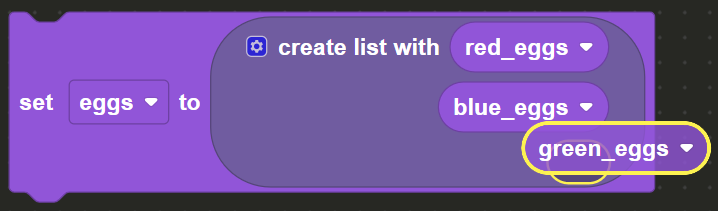
يؤدي ذلك إلى إنشاء قائمة eggs بالمتغيرات الثلاثة، مما يخزن ثلاث قيم في بنية بيانات واحدة. أخيرًا، استخدم كتلة place من قائمة Actions وأضف قائمة eggs لوضعها في الحاوية وإتمام المستوى.