 Coding for Kids
Programmieren für Anfänger mit Blöcken
Kapitel 3
>
Stufe 3
Ziel
Gib die Anzahl der Hühner aus und zähle, wie viele Hühner sich um jeden Stall herum befinden, indem du Textblöcke verwendest. Ein Stall ist dabei das auf der Karte gezeigte Hühnerhaus.
Zähle, wie viele Hühner sich um jeden Stall befinden, und speichere die Zahlen in Variablen. Um jeden Stall im Blick zu behalten, erstelle im Variablen-Menü zwei Variablen mit den Namen: left_coup und right_coup (denk daran, den Unterstrich _ einzufügen)
Fülle die Variablen, indem du den set_variable-Block verwendest: Zähle die Hühner im linken Hühnerstall und weise die Zahl der Variablen left_coup zu. Füge die Anzahl der Hühner im Stall mit einer Zahlenblase hinzu.
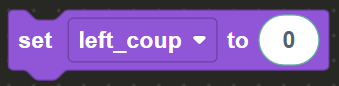
Wiederhole diesen Vorgang, indem du erneut den set_variable-Block verwendest, die Variable right_coup hinzufügst und mit einer Zahlenblase festlegst, wie viele Hühner im rechten Stall sind.
Nachdem du die Variablen eingerichtet hast, gehe zu jedem der beiden (2) X-Markierungen vor den Ställen und rufe mithilfe der Variablen die Anzahl der Hühner jeweils aus. Verwende den speak-Block zusammen mit dem create text-Block, um Text und Zahlen zu kombinieren. Um zu beginnen, gehe zur dunklen X-Markierung vor dem linken Stall.
Mit dem create text-Block kannst du mehrere Textteile und Variablen kombinieren. Ziehe im Kommunikation-Menü des Werkzeugkastens den create text-Block per Drag & Drop in den Block-Editor.
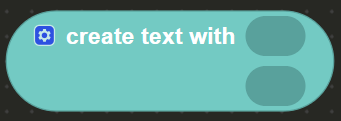
Der Block hat oben links ein Zahnrad; klicke es an, um ein Menü zu öffnen und auszuwählen, wie viele Slots hinzugefügt werden sollen.
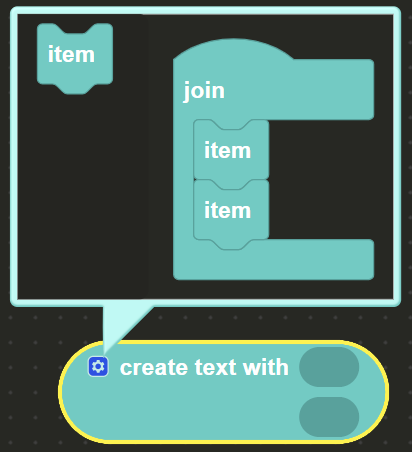
Um die Anzahl der Hühner in jedem Stall auszugeben, benötigen wir drei (3) Blöcke.
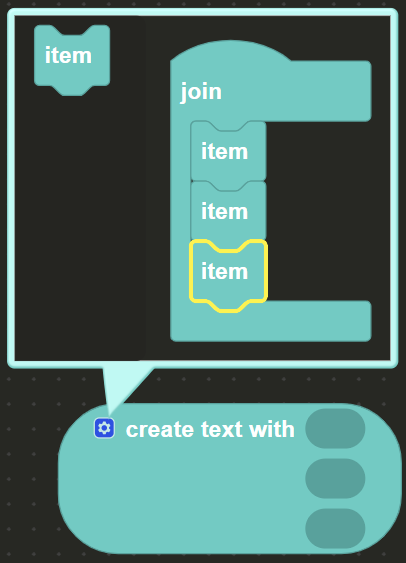
In die Slots fügen wir zwei Textblasen und eine eigenständige Variable ein, um den create text-Block zu befüllen. Ziehe zunächst per Drag & Drop den Textblasen-Codeblock aus dem Text-Menü des Werkzeugkastens und schreibe “Left Coup has ” (achte darauf, dass das Leerzeichen am Ende steht).
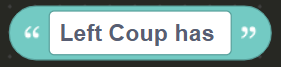
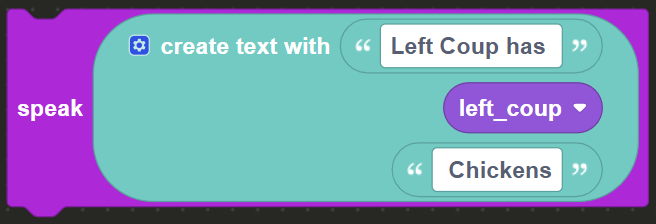
Ziehe auf dieselbe Weise eine zweite Textblase, schreibe diesmal “ Chickens” (achte darauf, dass das Leerzeichen am Anfang steht) und setze sie in den letzten Slot ein. Ziehe schließlich die eigenständige Variable left_coup aus dem Variablen-Menü per Drag & Drop in den mittleren Slot des create text-Blocks. Damit entsteht der Satz: “Left Coup has [Zahl] Chickens”
Ziehe den speak-Block aus dem Kommunikation-Menü in den Block-Editor und setze den eben erstellten create text-Block in ihn ein. Eine deaktivierte Vorlage dieses Vorgangs befindet sich bereits im Block-Editor; du kannst sie aktivieren und bearbeiten, indem du mit der rechten Maustaste auf den speak-Block klickst und “Enable Block” auswählst.
Gehe zur hellen X-Markierung auf der rechten Seite und stelle dich zum Stall. Wiederhole genau dasselbe wie zuvor mit dem create text-Block, diesmal aber mit der Variable right_coup. Füge im oberen Slot den Textblock “Right Coup has ” ein, im mittleren Slot die eigenständige Variable right_coup und im unteren Slot einen weiteren Textblock mit “ Chickens” ein.
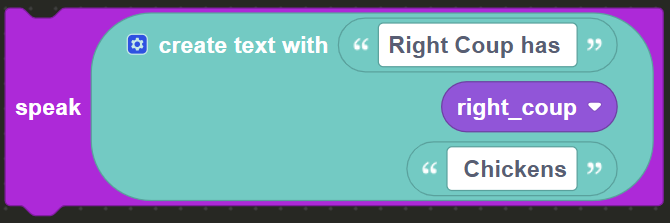
Setze den create text-Block in den speak-Block ein, um das Level abzuschließen.