 Coding for Kids
Aloittelijan ohjelmointi lohkoilla
Luku 5
>
Taso 4
Tavoite
Arvioi tietoja hedelmälaatikoista ja siirrä omenoita koriin.
Puutarhassa on tuoreesti poimittuja hedelmiä säilytyslaatikoissa, joten olisi hyvä idea ottaa ylimääräisiä ja laittaa ne koriin, jotta ne voidaan jakaa. Tätä varten käytämme muutamia uusia lohkoja, mukaan lukien display-lohko, jolla näet listojen sisällön.
Käytössä on kaksi listavakiota nimeltä crate1 ja crate2, jotka sisältävät puutarhasta kerättyjä hedelmiä. Kävele tummalle X-merkille ja käänny laatikkoa kohden. Tässä tarkistamme, kuinka monta hedelmätyyppiä laatikossa on, katsomalla crate1-listavakion pituuden.
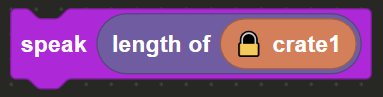
Vedä ja pudota Communications-valikosta speak-lohko editoriin. Nyt Constants-valikossa on erilaisia lohkoja. Vedä ja pudota length-lohko, liitä se crate1-vakiolohkoon ja aseta se speak-lohkoon.
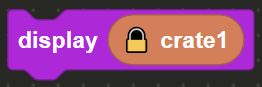
Tunnistetaan nyt, mitä elementtejä listavakiossa on, käyttämällä display-lohkoa, joka löytyy Communications-valikosta. Vedä ja pudota lohko editoriin ja lisää siihen crate1-listavakio Constants-valikosta, jotta näet listan sisällön.
Seuraavaksi kävele vaalealle X-merkille ja käänny laatikkoa kohden. Tässä tarkistamme, sisältääkö crate2-listavakio hedelmän "Apple" ja missä kohtaa se on listalla. Lisää editoriin speak-lohko ja vedä ja pudota occurrence-lohko Lists-valikosta speak-lohkoon.

Ensimmäiseen paikkaan lisää Constants-valikosta crate2-erillinen lohko ja toiseen paikkaan lisää Text-valikosta string-lohko ja kirjoita teksti "Apple". Tällä tavalla voit selvittää, missä kohtaa "Apple" on crate2-listavakiossa.

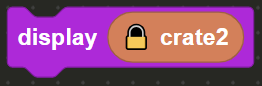
Tunnista, mitä crate2 sisältää, käyttämällä display-lohkoa. Vedä ja pudota Communications-valikosta display-lohko ja lisää siihen crate2-listavakio Constants-valikosta.
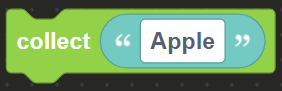
Nyt kun tiedämme laatikon sisällön ja missä "Apple" on, käytä Actions-valikon collect-lohkoa ja lisää siihen Text-valikosta string-lohko. Kirjoita string-lohkoon sana "Apple" noutaaksesi omenoita laatikosta.
Lopuksi kävele kultaiselle X-merkille ja käänny koria kohden. Tässä laitetaan omenat koriin. Käytä Actions-valikon place-lohkoa ja lisää siihen Text-valikosta string-lohko. Kirjoita string-lohkoon sana "Apple" laittaaksesi omenat koriin ja suorittaaksesi tason.