 Coding for Kids
Kezdő kódolás blokkokkal
Fejezet 3
>
Szint 3
Cél
Mondd be a csirkéket, és számold meg, hány csirke van az egyes ólak körül szöveges blokkok segítségével. Az ól az a csirkeól, amit a térképen látsz.
Számold meg, hány csirke van az egyes ólak körül, és tárold az eredményeket változókban. Hogy nyomon követhesd az egyes ólakat, a Variables menüben hozz létre két változót: left_coup és right_coup néven (ne felejtsd el a _ alulvonást).
Használd a set_variable blokkot a változók értékeinek beállításához: számold meg a bal oldali csirkeól csirkéinek számát, majd a set_variable blokkal rendeld hozzá a left_coup változóhoz. A csirkék számát számbuborékkal add meg.
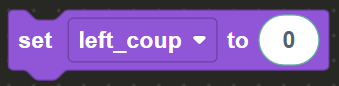
Ismételd meg ugyanezt a folyamatot a set_variable blokk használatával: állítsd be a right_coup változót, és számbuborékkal add meg a jobb oldali ólban található csirkék számát.
Miután beállítottad a változókat, menj mindkét (2) X-jelhez, amelyek az ól előtti területen találhatók, és mondd be a csirkék számát változók segítségével. A szöveg és a számok kombinálásához használd a speak blokkot a create text blokkal. Először is menj a bal oldali ól előtt található sötét X-jelhez.
A create text blokk lehetővé teszi, hogy több szöveges elemet és változót kombinálj. A Communications menüben húzd és vidd a create text blokkot a blokk szerkesztőbe.
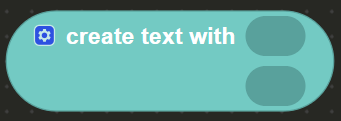
A blokkon balra felül van egy fogaskerék ikon: bal egérgombbal kattints rá a menü megnyitásához, majd állítsd be, hogy hány slot legyen a blokkban.
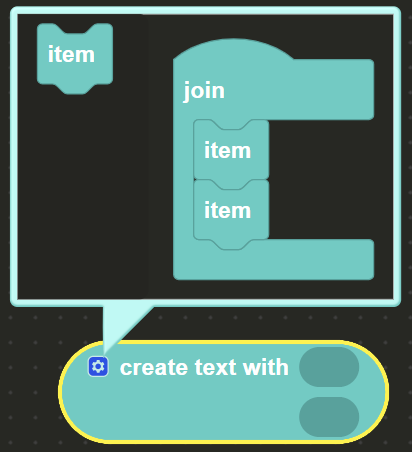
Az egyes ólban lévő csirkék számának kimondásához három (3) blokkra van szükségünk.
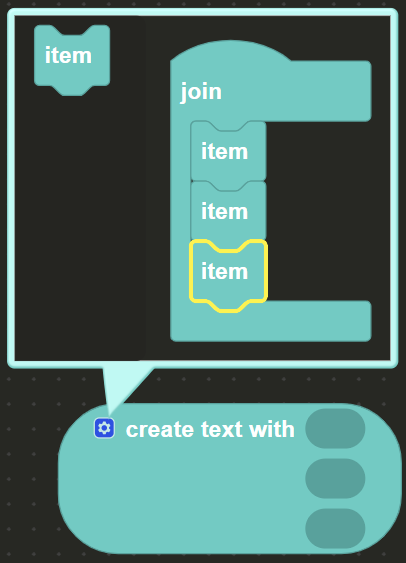
A slotokba két szövegbuborékot és egy önálló változót fogunk beilleszteni a create text blokk értékeinek meghatározásához. Először húzd és vidd a szövegbuborék blokkot a Text menüből a szerkesztőbe, és írd be “A bal ólnál ” (Ügyelj arra, hogy a szóköz a végén meglegyen).
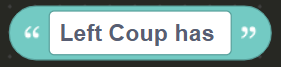
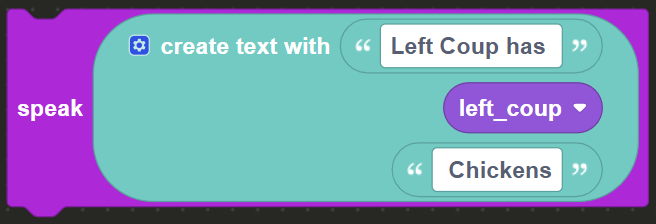
Ugyanígy húzd és vidd be a második szövegbuborékot, de ezúttal írd be: “ csirke van” (Ügyelj arra, hogy a szóköz az elején meglegyen), és helyezd az utolsó mezőbe. Végül húzd és vidd be a left_coup önálló változót a Variables menüből a create text blokk középső mezőjébe. Így a szöveg a következő mondatot fogja alkotni: “A bal ólnál [szám] csirke van”.
Húzd és vidd a speak blokkot a Communications menüből a blokk szerkesztőbe, majd illeszd bele az imént létrehozott create text blokkot. A blokkszerkesztőben van egy inaktív sablon erre a folyamtra: jobb klikkeléssel a speak blokkon válaszd a “Blokk engedélyezése” lehetőséget, és szerkeszd.
Menj a jobb oldali világos X-jelzéshez, és fordulj az ól felé. Ismételd meg ugyanazt a lépést a create text blokkal, de ezúttal a right_coup változót használd. Helyezd a tetejére azt a szövegbuborékot, amelyben az “A jobb ólnál ” szöveg szerepel, a középső mezőbe tedd az önálló right_coup változót, az alsó mezőbe pedig egy újabb szövegbuborékot, amelyben a “ csirke van” szöveg szerepel.
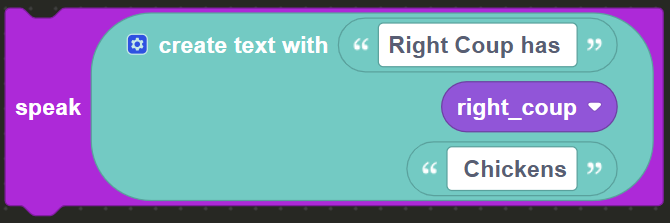
A pálya teljesítéséhez illeszd a create text blokkot a speak blokkba.