 Coding for Kids
ブロックを使った初心者向けコーディング
チャプター 5
>
レベル 4
目的
果物の箱の情報を評価し、リンゴをバスケットに移動させる。
庭の外に、収穫されたばかりの果物がいくつかの箱に保管されています。余分な果物を取り出してバスケットに入れ、配布できるようにするのは良いアイデアです。これを行うために、リストの内容を表示する display ブロックなどのいくつかの新しいブロックを使用します。
庭で収集された果物を保持する crate1 と crate2 という名前の 2 つのリスト定数があります。暗い X 印まで移動して箱の前に立ち、crate1 リスト定数の長さを確認して、箱に何種類の果物が入っているかを調べます。
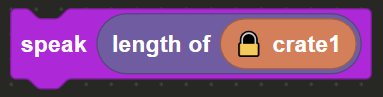
Communications メニューから speak ブロックをエディタにドラッグ&ドロップし、Constants メニューからさまざまなブロックを利用します。crate1 定数が接続された length ブロックをドラッグ&ドロップして speak ブロックに差し込みます。
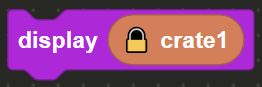
次に、Communications メニューにある display ブロックを使用して、リスト定数の中にどの要素があるかを確認します。ブロックをエディタにドラッグ&ドロップし、Constants メニューから crate1 リスト定数を挿入してリスト定数を表示します。
次に、明るい X 印まで移動して箱の前に立ち、crate2 リスト定数が果物「Apple」を含んでいるか、またリストのどこにあるかを確認します。エディタに speak ブロックを配置し、Lists メニューから occurrence ブロックをドラッグ&ドロップして speak ブロックに挿入します。

最初のスロットに Constants メニューから crate2 スタンドアロンブロックを挿入し、2 番目のスロットに Text メニューから string ブロックを挿入してテキスト「Apple」を入力します。これにより、crate2 リスト定数内の「Apple」の位置を見つけることができます。

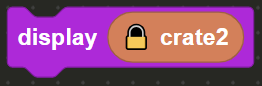
display ブロックを使用して crate2 の内容を確認します。Communications メニューから display ブロックをドラッグ&ドロップし、Constants メニューにある crate2 リスト定数を挿入します。
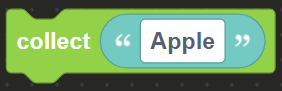
これで箱の内容と「Apple」の位置がわかったので、Actions メニューから collect ブロックを使用し、Text メニューから string ブロックを追加します。その string ブロックに「Apple」と入力して、箱からリンゴを拾います。
最後に、金色の X 印まで移動してバスケットの前に立ち、リンゴを置きます。Actions メニューから place ブロックを使用し、Text メニューから string ブロックを挿入します。string ブロックに「Apple」と入力して、リンゴをバスケットに収納し、レベルをクリアします。