 Coding for Kids
ブロックを使った初心者向けコーディング
チャプター 3
>
レベル 3
目的
鶏を呼びかけ、それぞれの鶏小屋の周りにいる鶏の数をテキストブロックを使って数えます。ここでいう鶏小屋とは、マップ上の小屋を指します。
鶏小屋の周りにいる鶏の数を数え、その数を変数に格納します。各鶏小屋を管理するために、Variables メニューから以下の2つの変数を作成してください: left_coup と right_coup(アンダースコア _ を忘れずに)。
set_variable ブロックを使用して変数を設定します。左側の鶏小屋の鶏の数を数え、set_variable ブロックで left_coup 変数に設定します。鶏の数は数字バブルを使って入力します。
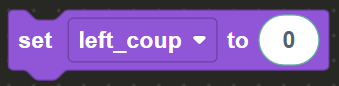
同じ手順で、set_variable ブロックを使い、right_coup 変数を追加し、右側の鶏小屋にいる鶏の数を数字バブルで設定します。
変数の設定が終わったら、各鶏小屋の前にある2つの X マークに向かい、変数を使って鶏の数を呼び上げます。speak ブロックと create text ブロックを使ってテキストと数値を組み合わせます。まずは左側の鶏小屋の前にある濃い X マークまで移動します。
create text ブロックでは、複数のテキストや変数を組み合わせることができます。ツールボックスの Communications メニューから create text ブロックをブロックエディタにドラッグ&ドロップします。
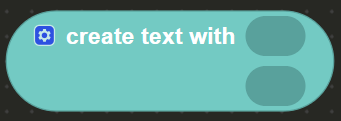
このブロックには左上に歯車アイコンがあり、クリックするとメニューが開き、ブロックに追加するスロット数を設定できます。
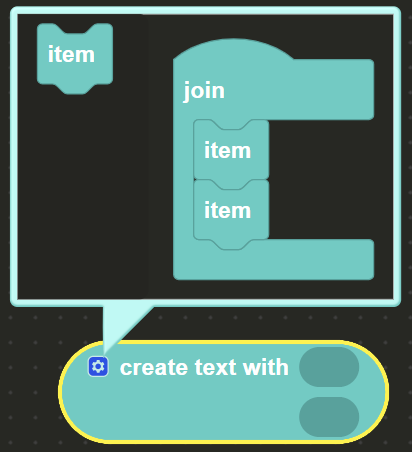
鶏小屋の鶏の数を呼び上げるには、3つのスロットが必要です。
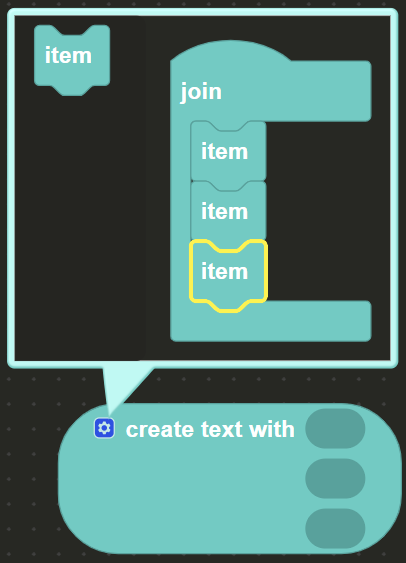
スロットには、2つのテキストバブルと1つの変数ブロックを配置します。まず、ツールボックスの Text メニューからテキストバブルブロックをドラッグ&ドロップし、“Left Coup has ”と入力します(末尾のスペースを忘れずに)。
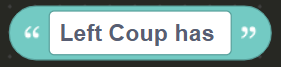
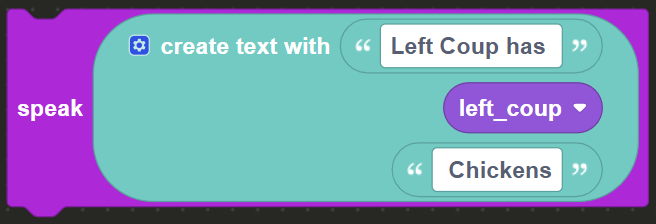
同様にして2つ目のテキストバブルを配置し、今回は“ Chickens”と入力します(先頭のスペースを忘れずに)。最後に、Variables メニューから left_coup の変数ブロックをドラッグ&ドロップし、create text ブロックの中央スロットに挿入します。これで “Left Coup has [数値] Chickens” という文が作れます。
ツールボックスの Communications メニューから speak ブロックをブロックエディタにドラッグ&ドロップし、先ほど作成した create text ブロックをその中に挿入します。無効化されたテンプレートがブロックエディタに表示されている場合は、speak ブロックを右クリックして「Enable Block」をクリックすると有効化・編集できます。
右側の鶏小屋前にある薄い X マークまで移動し、鶏小屋に向かいます。先ほどと同様に create text ブロックを作成しますが、今回は right_coup 変数を使います。上のスロットに“Right Coup has ”と入力したテキストブロック、中央スロットに right_coup 変数、下のスロットに“ Chickens”と入力した別のテキストブロックを挿入してください。
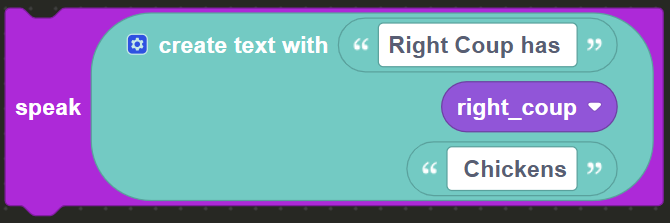
作成した create text ブロックを speak ブロックの中に挿入すると、このレベルは完了です。