 Coding for Kids
블록 코딩 입문
챕터 5
>
레벨 4
목표
과일 상자 정보를 확인하고 사과를 바구니로 옮깁니다.
정원에 갓 딴 과일이 상자에 보관되어 있습니다. 추가 과일을 꺼내 바구니에 담아 배분하면 좋습니다. 이를 위해 목록의 내용을 확인할 수 있는 display 블록을 비롯해 몇 가지 새로운 블록을 사용할 것입니다.
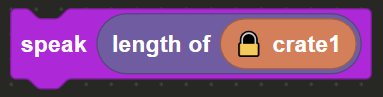
두 개의 목록 상수 crate1과 crate2에는 정원에서 수집한 과일이 저장되어 있습니다. 어두운 X 표시 지점으로 이동하여 상자를 바라봅니다. 여기서 crate1 목록 상수의 길이를 확인하여 상자에 과일 종류가 몇 개인지 검사합니다.
Communications 메뉴에서 speak 블록을 에디터로 드래그&드롭한 뒤, Constants 메뉴에서 다양한 블록 중 crate1 상수와 연결된 length 블록을 끌어와 speak 블록에 끼워 넣습니다.
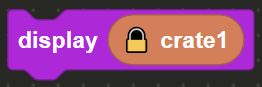
이제 Communications 메뉴에 있는 display 블록을 사용하여 목록 상수에 어떤 요소가 들어 있는지 확인합니다. 블록을 드래그&드롭해 에디터에 놓고, Constants 메뉴에서 crate1 목록 상수를 삽입합니다.
다음으로 밝은 X 표시 지점으로 이동하여 상자를 바라봅니다. 여기서는 crate2 목록 상수에 과일 “Apple”이 포함되어 있는지, 그리고 목록에서 어느 위치에 있는지 확인합니다. 에디터에 speak 블록을 배치하고, Lists 메뉴에서 occurrence 블록을 드래그&드롭하여 speak 블록에 끼워 넣습니다.

첫 번째 슬롯에는 Constants 메뉴의 crate2 단독 블록을 삽입하고, 두 번째 슬롯에는 Text 메뉴에서 string 블록을 가져와 “Apple”이라 입력합니다. 이렇게 하면 crate2 목록 상수에서 “Apple”이 어디에 있는지 찾을 수 있습니다.

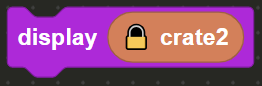
display 블록을 사용하여 crate2의 내용을 확인합니다. Communications 메뉴에서 display 블록을 드래그&드롭하고, Constants 메뉴의 crate2 목록 상수를 삽입합니다.
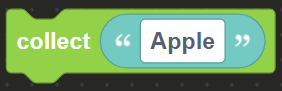
이제 상자의 내용과 “Apple”의 위치를 알았으므로, Actions 메뉴의 collect 블록을 사용하고 Text 메뉴의 string 블록을 추가합니다. string 블록에 “Apple”을 입력하여 상자에서 사과를 집어옵니다.
마지막으로 금색 X 표시 지점으로 이동하여 바구니를 바라봅니다. Actions 메뉴의 place 블록을 사용하고 Text 메뉴의 string 블록을 넣은 뒤 “Apple”을 입력하여 사과를 바구니에 넣고 레벨을 완료합니다.