 Coding for Kids
Programowanie blokowe dla początkujących
Rozdział 5
>
Poziom 4
Cel
Oceń informacje o skrzynkach z owocami i przenieś jabłka do koszyka.
W ogrodzie w skrzynkach przechowywane są świeżo zebrane owoce. Dobrym pomysłem byłoby wziąć kilka dodatkowych i umieścić je w koszyku, aby można je było rozdać. Aby to zrobić, użyjemy kilku nowych bloków, w tym bloku display, aby wyświetlić zawartość list.
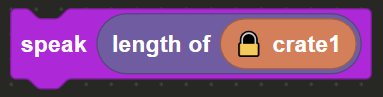
Istnieją dwie stałe listy o nazwach: crate1 i crate2, które zawierają owoce zebrane w ogrodzie. Przejdź do ciemnego znaku X i skieruj twarz w stronę skrzynki. Tutaj sprawdzimy, ile rodzajów owoców znajduje się w skrzynce, sprawdzając długość stałej listy crate1.
Z menu Communications przeciągnij i upuść blok speak do edytora, następnie z menu Constants mamy różne bloki. Przeciągnij i upuść blok length, który jest połączony ze stałą crate1, i wstaw go do bloku speak.
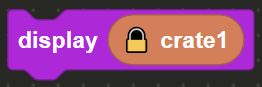
Teraz zidentyfikujmy, jakie elementy znajdują się w tej stałej liście, używając bloku display, który znajduje się w menu Communications. Przeciągnij i upuść ten blok do edytora i wstaw stałą listę crate1 z menu Constants, aby wyświetlić jej zawartość.
Następnie przejdź do jasnego znaku X i skieruj twarz w stronę skrzynki. Tutaj sprawdzimy, czy stała lista crate2 zawiera owoc “Apple” oraz gdzie się on w niej znajduje. Umieść w edytorze blok speak, a następnie przeciągnij i upuść blok occurrence z menu Lists do bloku speak.

W pierwszym polu wstaw oddzielny blok crate2 z menu Constants, a w drugim polu wstaw blok string z menu Text i wpisz tekst “Apple”. Dzięki temu dowiesz się, na którym miejscu w liście crate2 znajduje się “Apple”.

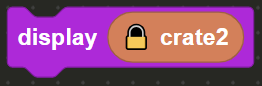
Zidentyfikuj, co znajduje się w crate2, używając bloku display: przeciągnij i upuść blok display z menu Communications i wstaw stałą listę crate2 z menu Constants.
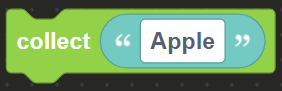
Teraz, gdy znamy zawartość skrzynki oraz pozycję “Apple”, użyj bloku collect z menu Actions i dodaj do niego blok string z menu Text. Wpisz wtedy słowo “Apple” w bloku string, aby podnieść jabłka ze skrzynki.
Na koniec przejdź do złotego znaku X i skieruj twarz w stronę koszyka. Skorzystaj z bloku place z menu Actions i wstaw blok string z menu Text. Wpisz w nim słowo “Apple”, aby umieścić jabłka w koszyku i ukończyć poziom.