 Coding for Kids
Bloklarla Başlangıç Düzeyi Kodlama
Bölüm 3
>
Seviye 3
Amaç
Metin bloklarını kullanarak tavukları çağırın ve her bir kümesin etrafında kaç tavuk olduğunu sayın. Kümes, haritada görünen tavuk evlerini ifade eder.
Her bir kümesin etrafındaki tavuk sayısını sayın ve bu sayıları değişkenlerde saklayın. Her kümese ait bilgileri takip etmek için Variables menüsünden left_coup ve right_coup adında iki değişken oluşturun (alt çizgi _ eklemeyi unutmayın).
Değişkenleri set_variable bloğunu kullanarak doldurun: sol kümesteki tavuk sayısını sayın ve set_variable bloğunu left_coup değişkeniyle eşleştirmek için kullanın. Bir sayı balonu (number bubble) kullanarak kümesteki tavuk sayısını ekleyin.
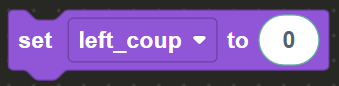
Aynı işlemi set_variable bloğunu kullanarak tekrarlayın: bu kez right_coup değişkenini ekleyin ve bir sayı balonu ile sağ kümesteki tavuk sayısını ayarlayın.
Değişkenleri ayarladıktan sonra, her bir kümesin önündeki iki (2) X işaretine doğru ilerleyin ve değişkenleri kullanarak etraflarındaki tavuk sayısını çağırın. Metin ve sayıları birleştirmek için speak bloğunu ve create text bloğunu kullanın. Başlangıç olarak sol kümesten önceki koyu X işaretine doğru yürüyün.
create text bloğu, birden fazla metin parçasını ve değişkeni bir araya getirmenizi sağlar. Araç kutusundaki Communications menüsünden create text bloğunu blok düzenleyicisine sürükleyip bırakın.
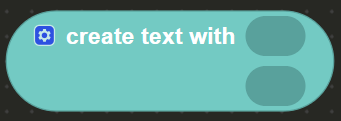
Bloğun sol üst köşesinde bir dişli simgesi vardır; menüyü açmak için simgeye tıklayın ve bloğa kaç yuva ekleyeceğinizi ayarlayın.
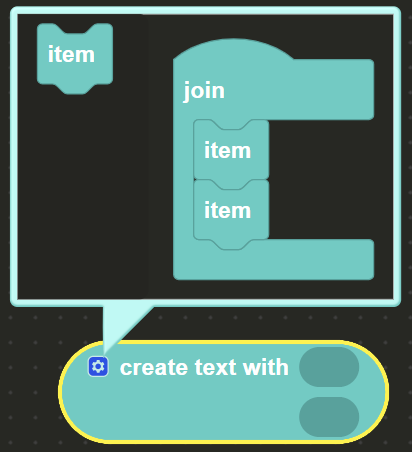
Her bir kümesde kaç tavuk olduğunu çağırmak için üç (3) bloğa ihtiyacımız var.
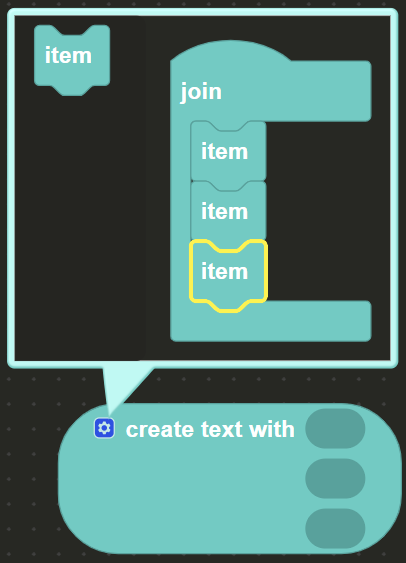
Bu yuvalara create text bloğunu doldurmak için iki metin balonu ve bir bağımsız değişken yerleştireceğiz. İlk olarak araç kutusundaki Text menüsünden metin balonu kod bloğunu sürükleyip bırakın ve “Sol kümeste ” yazın (sonundaki boşluğun bulunduğundan emin olun).
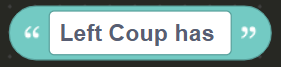
Aynı şekilde ikinci bir metin balonunu ekleyin, ancak bu sefer “ tavuk var” yazın (başındaki boşluğun bulunduğundan emin olun) ve onu son yuvaya yerleştirin. Son olarak Variables menüsünden left_coup bağımsız değişkenini sürükleyip create text bloğunun ortadaki yuvasına yerleştirin. Böylece metniniz şu ifadeyi oluşturacaktır: “Sol kümeste [sayı] tavuk var”.
Araç kutusundaki Communications menüsünden speak bloğunu blok düzenleyicisine sürükleyin ve oluşturduğunuz create text bloğunu içine yerleştirin. Bu işlem için düzenleyicide devre dışı bırakılmış bir şablon bulunmaktadır; düzenlemek için speak bloğuna sağ tıklayın ve Enable Block seçeneğine tıklayın.
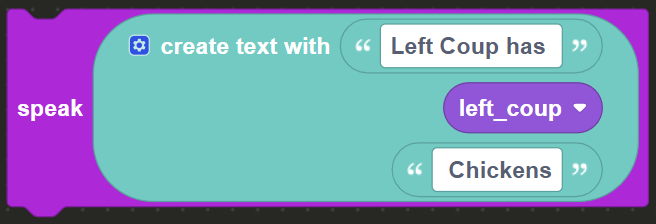
Sağ taraftaki açık X işaretine yürüyün ve kümese doğru yönelin. create text bloğu ile daha önce yaptığınızı aynısını bu sefer right_coup değişkeni ile yapın. Üst yuvaya “Sağ kümeste ” metin bloğunu, ortadaki yuvaya right_coup bağımsız değişkenini ve alt yuvaya “ tavuk var” metin bloğunu ekleyin.
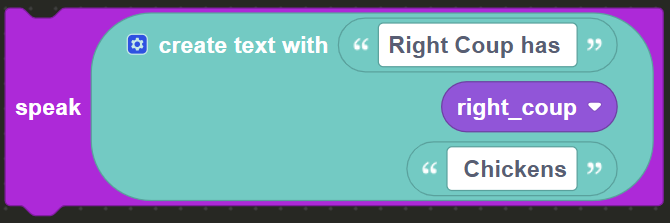
Son olarak create text bloğunu speak bloğunun içine yerleştirerek bölümü tamamlayın.